Kamis, 01 November 2012

Selasa, 30 Oktober 2012
Kamis, 11 Oktober 2012
GADGED
|
|||||||||||||||||||||||||||||||||||||||||||||||||||||||
|
|||||||||||||||||||||||||||||||||||||||||||||||||||||||
|
More Articles...
| |||||||||||||||||||||||||||||||||||||||||||||||||||||||


 Persaingan
sistem operasi di area smartphone semakin ramai. Setelah dalam kurun
waktu satu tahun, smartphone di Indonesia lebih banyak dikuasai oleh
Android, iOS, dan BlackBerry, sistem operasi baru Windows Phone 7,5
(Mango) kini siap bermain di pasar.
Persaingan
sistem operasi di area smartphone semakin ramai. Setelah dalam kurun
waktu satu tahun, smartphone di Indonesia lebih banyak dikuasai oleh
Android, iOS, dan BlackBerry, sistem operasi baru Windows Phone 7,5
(Mango) kini siap bermain di pasar.artikel android
Kelebihan HP android apa sich?? banyak diantara kita yang mungkin bertanya keunggulan HP android
dibanding sistem operasi lainnya seperti symbian apa ya? Seperti kita
tahu akhir-akhir ini smartphone dengan OS andorid mulai bermunculan,
sebut saja dari samsung yaitu galaxy mini, samsung galaxy ace, samsung
galaxy gio dan beberapa lainnya mulai menggunakan android sebagai sistem
operasinya. Nah lalu apa saja keunggulan android dibanding yang lain,
simak ulasan berikut ini.
* Multitasking – Yups, HP Android bisa menjalankan berbagai aplikasi, itu artinya Anda bisa browsing, Facebookan sambil dengerin lagu.
* Kemudahan dalam Notifikasi – Setiap ada SMS, Email, atau bahkan artikel terbaru dari RSS Reader, akan selalu ada notifikasi di Home Screen Ponsel Android, tak ketinggalan Lampu LED Indikator yang berkedip-kedip, sehingga Anda tidak akan terlewatkan satu SMS, Email ataupun Misscall sekalipun.
* Akses Mudah terhadap Ribuan Aplikasi Android lewat Google Android App Market – Kalau Anda seneng install aplikasi ataupun games, lewat Google Android App Market Anda bisa mendownload berbagai aplikasi dengan gratis. Ada banyak ribuan aplikasi dan games ( misal angry birds) yang siap untuk Anda download di ponsel Android.
* Pilihan Ponsel yang beranekaragam – Bicara ponsel Android, akan terasa ‘beda’ dibandingkan dengan iOS, jika iOS hanya terbatas pada iPhone dari Apple, maka Android tersedia di ponsel dari berbagai produsen, mulai dari Sony Ericsson, Motorola, HTC sampai Samsung. Dan setiap pabrikan ponsel pun menghadirkan ponsel Android dengan gaya masing-masing, seperti Motorola dengan Motoblur-nya, Sony Ericsson dengan TimeScape-nya. Jadi Anda bisa leluasa memilih ponsel Android sesuai dengan ‘merk’ favorite.
* Bisa menginstal ROM yang dimodifikasi – tak puas dengan tampilan standar Android, jangan khawatir ada banyak Costum ROM yang bisa Anda pakai di ponsel Android.
* Widget – benar sekali, dengan adanya Widget di homescreen, Anda bisa dengan mudah mengakses berbagai setting dengan cepat dan mudah.
* Google Maniak – Jika Anda pengguna setia layanan Google mulai dari Gmail sampai Google Reader, ponsel Android telah terintegrasi dengan layanan Google, sehingga Anda bisa dengan cepat mengecek email dari gMail.
* Multitasking – Yups, HP Android bisa menjalankan berbagai aplikasi, itu artinya Anda bisa browsing, Facebookan sambil dengerin lagu.
* Kemudahan dalam Notifikasi – Setiap ada SMS, Email, atau bahkan artikel terbaru dari RSS Reader, akan selalu ada notifikasi di Home Screen Ponsel Android, tak ketinggalan Lampu LED Indikator yang berkedip-kedip, sehingga Anda tidak akan terlewatkan satu SMS, Email ataupun Misscall sekalipun.
* Akses Mudah terhadap Ribuan Aplikasi Android lewat Google Android App Market – Kalau Anda seneng install aplikasi ataupun games, lewat Google Android App Market Anda bisa mendownload berbagai aplikasi dengan gratis. Ada banyak ribuan aplikasi dan games ( misal angry birds) yang siap untuk Anda download di ponsel Android.
* Pilihan Ponsel yang beranekaragam – Bicara ponsel Android, akan terasa ‘beda’ dibandingkan dengan iOS, jika iOS hanya terbatas pada iPhone dari Apple, maka Android tersedia di ponsel dari berbagai produsen, mulai dari Sony Ericsson, Motorola, HTC sampai Samsung. Dan setiap pabrikan ponsel pun menghadirkan ponsel Android dengan gaya masing-masing, seperti Motorola dengan Motoblur-nya, Sony Ericsson dengan TimeScape-nya. Jadi Anda bisa leluasa memilih ponsel Android sesuai dengan ‘merk’ favorite.
* Bisa menginstal ROM yang dimodifikasi – tak puas dengan tampilan standar Android, jangan khawatir ada banyak Costum ROM yang bisa Anda pakai di ponsel Android.
* Widget – benar sekali, dengan adanya Widget di homescreen, Anda bisa dengan mudah mengakses berbagai setting dengan cepat dan mudah.
* Google Maniak – Jika Anda pengguna setia layanan Google mulai dari Gmail sampai Google Reader, ponsel Android telah terintegrasi dengan layanan Google, sehingga Anda bisa dengan cepat mengecek email dari gMail.
Membuat akun POP email dalam cPanel
cPanel11 x3 end-user series
22. Membuat akun POP email dalam cPanel
Demo ini berasumsi bahwa anda sudah login ke cPanel
Sekarang kita coba membuat akun POP email baru
Klik ikon Email Accounts
Akan ada akun POP email dalam daftar di sini. Ini adalah akun POP email utama dalam setiap akun hosting. Dalam demo ini adalah, abc123c@abc123.com

Tapi dalam demo kita tidak menggunakan akun tersebut. Kita akan membuat akun POP email baru.
Masukkan alamat email baru untuk akun POP ini

Catatan: jika anda memiliki beberapa domain dalam satu akun hosting (mis. dengan domain parking atau addon), pastikan memilih domain yang benar saat membuat akun POP email
Lalu masukkan password untuk akun baru ini

Masukkan password sekali lagi di sini

Anda bisa menentukan kuota untuk akun email ini
Klik tombol Create
Klik No (kita bisa mengaturnya nanti)

Selesai! Anda sudah membuat satu akun POP email
Dari sini kita bisa mengakses Webmail.....

Mengubah kuota.....

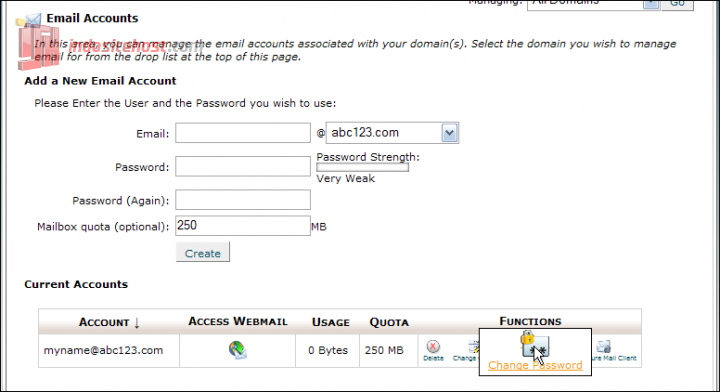
Mengubah Password.....
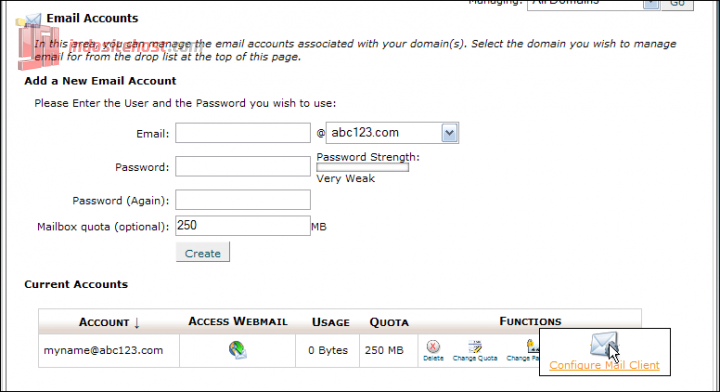
Mengkonfigurasi Mail Client.....
Atau menghapus (Delete) akun email ini

Anda bisa membuat akun email sebanyak yang dibolehkan pada paket hosting anda
Ini adalah akhir tutorial. Sekarang anda sudah
mengetahui cara membuat akun emil POP, dan konfigurasinya dengan program
email anda (mis.Outlook, Outlook Express, Thunderbird, dsb)
SUMBER TERPERCAYA :http://indositehost.com/tutorial/cpanel/html/cpanel-x3-bahasia/cpanel-x3-popemail.html
Rabu, 10 Oktober 2012
Cara menginstal Internet Download Manager
Cara Install IDM-5.19 yang benar:
1. Siapkan file-file instalasi IDM-5.19
2. Klik dua kali pada idman519.exe

3. Klik [Next] seperti pada gambar diatas.
4. Pada jendela selanjutnya klik [Next] lagi dan seterusnya.
5. Perhatikan dengan seksama gambar proses dibawah ini:
 6. Setelah proses no 5 diatas maka jendela berikut akan muncul. STOP!!!!! JANGAN DULU KLIK “FINISH”

1. Siapkan file-file instalasi IDM-5.19
2. Klik dua kali pada idman519.exe

3. Klik [Next] seperti pada gambar diatas.
4. Pada jendela selanjutnya klik [Next] lagi dan seterusnya.
5. Perhatikan dengan seksama gambar proses dibawah ini:


Jumat, 05 Oktober 2012
Cara Instal Windows 7 [Tutorial Lengkap Dengan Gambar]
Cara instalasi windows 7
sedikit berbeda dengan cara instalasi windows XP. kali ini akan berbagi
tips cerdas cara intall windows 7 lengkap dengan gambarnya untuk
mempermudah penjelasan tips ini. Selamat mencoba 
Ada beberapa kelebihan dan kekurangan dari windows 7 yaitu :
Kelebihan :
1. Pastikan dari BIOS booting komputer Anda di setting untuk DVD
2. Masukkan DVD windows 7
3. Tekan sembarang tombol saat muncul boot from cd or dvd

4. Akan terlihat gambar seperti dibawah ini

5. Pilihlah Indonesian pada Language, time, currency, and location

6. Tekan tombol install

7. Tunggulah beberapa saat proses ini

8. Centang pada I accept the license terms sebagai persetujuan penggunaan windows 7 kemudian klik next

9. Pilih saja custom (advanced) untuk memilih di drive mana windows 7 akan di install

10. Anda bisa mengatur drive sekaligus partisi pada step ini, saya sarankan bagilah hardisk Anda minimal 2 drive, satu untuk drive untuk windows 7 (C) dan satu drive untuk data (D) dengan memilih drive option, atau langsung saja tekan next dengan asumsi Anda akan mempartisi hardisk setelah instalasi windows 7 selesai.

11. Tunggulah proses ini beberapa saat


12. Secara otomatis windows akan restart

13. Setelah restart akan muncul gambar berikut ini

14. Tunggulah proses Setting up the services hanya beberapa saat saja

15. Instalasi akan dilanjutkan secara otomatis

16. Masukkan Nama User dan Nama Komputer sesuka Anda

17. Jika perlu password ketikkan passtwordnya 2 kali atau kosongkan saja jika Anda tidak ingin mempassword user Anda

18. Masukkan product key serial number windows 7 Anda

19. Pilihlah level proteksi keamanan dari Microsoft

20. Atur Zona waktu Anda (untuk Indonesia +7 dari GMT)

21. Selamat, windows 7 Anda siap digunakan

demikian,,, semoga bermanfaat yakk
Sumber :http://rifdanellamedia.wordpress.com/2012/03/15/cara-instal-windows-7-tutorial-lengkap-dengan-gambar/
Ada beberapa kelebihan dan kekurangan dari windows 7 yaitu :
Kelebihan :
- proses boot/shut down lebih cepat
- konsumsi daya CPU, hard disk (HD) dan memori yang dibutuhkan system service lebih sedikit
- Mengoptimisasi prefetching baik untuk HD maupun SSD
- Tampilan Lebih bagus dari segi 3 demensinya yang menonjol
- Fitur sekurity yang benar-benar ketat.
- Beberapa aplikasi belum bisa beroperasi di Windows 7
- Bug pada Windows Player 12
- Ada hardware yang bisa langsung dikenali di Vista, tapi tidak di Windows 7
- Susah memaksa software yang sebelumnya bisa dipaksakan diinstall di Vista, juga dipasang di Windows 7
1. Pastikan dari BIOS booting komputer Anda di setting untuk DVD
2. Masukkan DVD windows 7
3. Tekan sembarang tombol saat muncul boot from cd or dvd
4. Akan terlihat gambar seperti dibawah ini
5. Pilihlah Indonesian pada Language, time, currency, and location
6. Tekan tombol install
7. Tunggulah beberapa saat proses ini
8. Centang pada I accept the license terms sebagai persetujuan penggunaan windows 7 kemudian klik next
9. Pilih saja custom (advanced) untuk memilih di drive mana windows 7 akan di install
10. Anda bisa mengatur drive sekaligus partisi pada step ini, saya sarankan bagilah hardisk Anda minimal 2 drive, satu untuk drive untuk windows 7 (C) dan satu drive untuk data (D) dengan memilih drive option, atau langsung saja tekan next dengan asumsi Anda akan mempartisi hardisk setelah instalasi windows 7 selesai.
11. Tunggulah proses ini beberapa saat
12. Secara otomatis windows akan restart
13. Setelah restart akan muncul gambar berikut ini
14. Tunggulah proses Setting up the services hanya beberapa saat saja
15. Instalasi akan dilanjutkan secara otomatis
16. Masukkan Nama User dan Nama Komputer sesuka Anda
17. Jika perlu password ketikkan passtwordnya 2 kali atau kosongkan saja jika Anda tidak ingin mempassword user Anda
18. Masukkan product key serial number windows 7 Anda
19. Pilihlah level proteksi keamanan dari Microsoft
20. Atur Zona waktu Anda (untuk Indonesia +7 dari GMT)
21. Selamat, windows 7 Anda siap digunakan
demikian,,, semoga bermanfaat yakk
Sumber :http://rifdanellamedia.wordpress.com/2012/03/15/cara-instal-windows-7-tutorial-lengkap-dengan-gambar/
Langganan:
Komentar (Atom)